Domain tube-online.de kaufen?
Wir ziehen mit dem Projekt
tube-online.de um.
Sind Sie am Kauf der Domain
tube-online.de interessiert?
domain@kv-gmbh.de · 0541-91531010
Domain tube-online.de kaufen?
Wie speichert man eine Präsentation in LibreOffice Impress?
Um eine Präsentation in LibreOffice Impress zu speichern, klicken Sie auf "Datei" in der Menüleiste und wählen Sie "Speichern" oder "Speichern unter". Geben Sie einen Dateinamen ein und wählen Sie den Speicherort aus. Klicken Sie dann auf "Speichern". **
Kann man eine LibreOffice-Präsentation ohne Programm abspielen?
Ja, man kann eine LibreOffice-Präsentation ohne das Programm abspielen. Dazu kann man die Präsentation als PDF exportieren und dann mit einem PDF-Viewer öffnen. Alternativ kann man die Präsentation auch als Video exportieren und mit einem Videoplayer abspielen. **


Ähnliche Suchbegriffe für LibreOffice
Top-Angebote
Produkte zum Begriff LibreOffice:
-
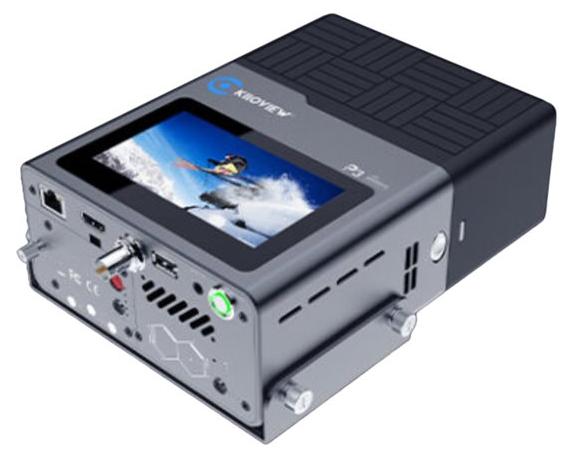
Kiloview P3 - Streaming Video/Audio EncoderKiloview P3. Maximale Video-Auflösung: 3840 x 2160 Pixel, Maximale Framerate: 30 fps, Videokompressionsformate: H.264, H.265. Prozessorhersteller: ARM, Prozessortaktfrequenz: 1,2 MHz, Max. Speicherkapazität: 2 TB. Produktfarbe: Schwarz. Unterstützte Netzwerkprotokolle: IEEE 802.11a /b/g/n/ac. Audioanschlusstypen: 3,5 mm (1/8")VideoMaximale Video-Auflösung3840 x 2160 PixelMaximale Framerate30 fpsVideokompressionsformateH.264, H.265Anzahl Kanäle4 KanäleLeistungenEingebauter ProzessorJaProzessorherstellerARMAnzahl Prozessorkerne4Prozessortaktfrequenz1,2 MHzMax. Speicherkapazität2 TBSpeicherkapazität2000 MBFlash-Speicher8000 MBIntegrierter KartenleserJaKompatible SpeicherkartenSDDesignProduktfarbeSchwarzNetzwerkWLANJaUnterstützte NetzwerkprotokolleIEEE 802.11a /b/g/n/acAnschlüsse und SchnittstellenAnzahl HDMI-Eingangsschnittstellen1Audioanschlusstypen3,5 mm (1/8")3G-SDI-Eingang1Anzahl USB 2.0 Anschlüsse1Anzahl Ethernet-LAN-Anschlüsse (RJ-45)1Gleichstrom-Anschluss (DC)JaEnergieStromverbrauc2330,00 €*Versand: 0,00 €Sichere Weiterleitung zum Anbieter

-
Wo kann ich die Präsentation in LibreOffice starten?
Um eine Präsentation in LibreOffice zu starten, öffnen Sie das Programm und wählen Sie "Datei" > "Neu" > "Präsentation" aus. Sie können auch die Tastenkombination "Strg + N" verwenden, um eine neue Präsentation zu erstellen. **
-
Kann die Präsentation in LibreOffice Bildschirmpräsentation nicht bearbeitet werden?
Ja, die Präsentation in LibreOffice Bildschirmpräsentation kann nicht direkt bearbeitet werden. Die Bildschirmpräsentation ist eine Ansichtsmodus, der es ermöglicht, die Präsentation auf einem Bildschirm oder Projektor anzuzeigen. Um die Präsentation zu bearbeiten, müssen Sie in den normalen Bearbeitungsmodus wechseln. **
-
Wie kann ich eine LibreOffice-Präsentation automatisch ablaufen lassen?
Um eine LibreOffice-Präsentation automatisch ablaufen zu lassen, musst du die Präsentation in den Präsentationsmodus versetzen. Klicke dazu auf "Slideshow" in der Menüleiste und wähle "Start from First Slide" oder "Start from Current Slide" aus. Die Präsentation wird dann automatisch ablaufen und die Folien werden nacheinander angezeigt. Du kannst die Präsentation auch mit den Pfeiltasten auf deiner Tastatur steuern. **
-
Wie kann man in LibreOffice Präsentation Stichpunkte einfliegen lassen?
Um Stichpunkte in LibreOffice Präsentation einzufügen, kannst du die Funktion "Animationen" verwenden. Wähle dazu den Text aus, den du einfliegen lassen möchtest, und klicke auf das Symbol "Animationen" in der Symbolleiste. Wähle dann die gewünschte Einfluganimation aus und passe die Einstellungen nach Bedarf an. **
Warum funktioniert meine PowerPoint-Präsentation nicht in LibreOffice Writer?
PowerPoint-Präsentationen sind in einem anderen Dateiformat (.ppt oder .pptx) gespeichert als LibreOffice Writer-Dokumente (.odp). Daher kann LibreOffice Writer möglicherweise nicht alle Formatierungen und Funktionen der PowerPoint-Präsentation korrekt anzeigen. Es kann hilfreich sein, die PowerPoint-Präsentation in das ODP-Format zu konvertieren, um sie in LibreOffice Writer zu öffnen. **
Wie kann ich eine PowerPoint-Präsentation mit LibreOffice fertigstellen?
Um eine PowerPoint-Präsentation mit LibreOffice fertigzustellen, öffnen Sie das Programm und wählen Sie "Datei" > "Öffnen", um Ihre bereits erstellte Präsentation zu laden. Sie können dann Änderungen an den Folien vornehmen, Texte bearbeiten, Bilder hinzufügen oder entfernen und das Design anpassen. Wenn Sie fertig sind, speichern Sie die Präsentation im PowerPoint-Format (.ppt oder .pptx), um sie mit anderen teilen zu können. **
Top-Angebote
Produkte zum Begriff LibreOffice:
-
Wie speichert man eine Präsentation in LibreOffice Impress?
Um eine Präsentation in LibreOffice Impress zu speichern, klicken Sie auf "Datei" in der Menüleiste und wählen Sie "Speichern" oder "Speichern unter". Geben Sie einen Dateinamen ein und wählen Sie den Speicherort aus. Klicken Sie dann auf "Speichern". **
-
Kann man eine LibreOffice-Präsentation ohne Programm abspielen?
Ja, man kann eine LibreOffice-Präsentation ohne das Programm abspielen. Dazu kann man die Präsentation als PDF exportieren und dann mit einem PDF-Viewer öffnen. Alternativ kann man die Präsentation auch als Video exportieren und mit einem Videoplayer abspielen. **
-
Wo kann ich die Präsentation in LibreOffice starten?
Um eine Präsentation in LibreOffice zu starten, öffnen Sie das Programm und wählen Sie "Datei" > "Neu" > "Präsentation" aus. Sie können auch die Tastenkombination "Strg + N" verwenden, um eine neue Präsentation zu erstellen. **
-
Kann die Präsentation in LibreOffice Bildschirmpräsentation nicht bearbeitet werden?
Ja, die Präsentation in LibreOffice Bildschirmpräsentation kann nicht direkt bearbeitet werden. Die Bildschirmpräsentation ist eine Ansichtsmodus, der es ermöglicht, die Präsentation auf einem Bildschirm oder Projektor anzuzeigen. Um die Präsentation zu bearbeiten, müssen Sie in den normalen Bearbeitungsmodus wechseln. **
Ähnliche Suchbegriffe für LibreOffice
-
Kiloview P3 - Streaming Video/Audio EncoderKiloview P3. Maximale Video-Auflösung: 3840 x 2160 Pixel, Maximale Framerate: 30 fps, Videokompressionsformate: H.264, H.265. Prozessorhersteller: ARM, Prozessortaktfrequenz: 1,2 MHz, Max. Speicherkapazität: 2 TB. Produktfarbe: Schwarz. Unterstützte Netzwerkprotokolle: IEEE 802.11a /b/g/n/ac. Audioanschlusstypen: 3,5 mm (1/8")VideoMaximale Video-Auflösung3840 x 2160 PixelMaximale Framerate30 fpsVideokompressionsformateH.264, H.265Anzahl Kanäle4 KanäleLeistungenEingebauter ProzessorJaProzessorherstellerARMAnzahl Prozessorkerne4Prozessortaktfrequenz1,2 MHzMax. Speicherkapazität2 TBSpeicherkapazität2000 MBFlash-Speicher8000 MBIntegrierter KartenleserJaKompatible SpeicherkartenSDDesignProduktfarbeSchwarzNetzwerkWLANJaUnterstützte NetzwerkprotokolleIEEE 802.11a /b/g/n/acAnschlüsse und SchnittstellenAnzahl HDMI-Eingangsschnittstellen1Audioanschlusstypen3,5 mm (1/8")3G-SDI-Eingang1Anzahl USB 2.0 Anschlüsse1Anzahl Ethernet-LAN-Anschlüsse (RJ-45)1Gleichstrom-Anschluss (DC)JaEnergieStromverbrauc2330,00 €*Versand: 0,00 €Sichere Weiterleitung zum Anbieter
-
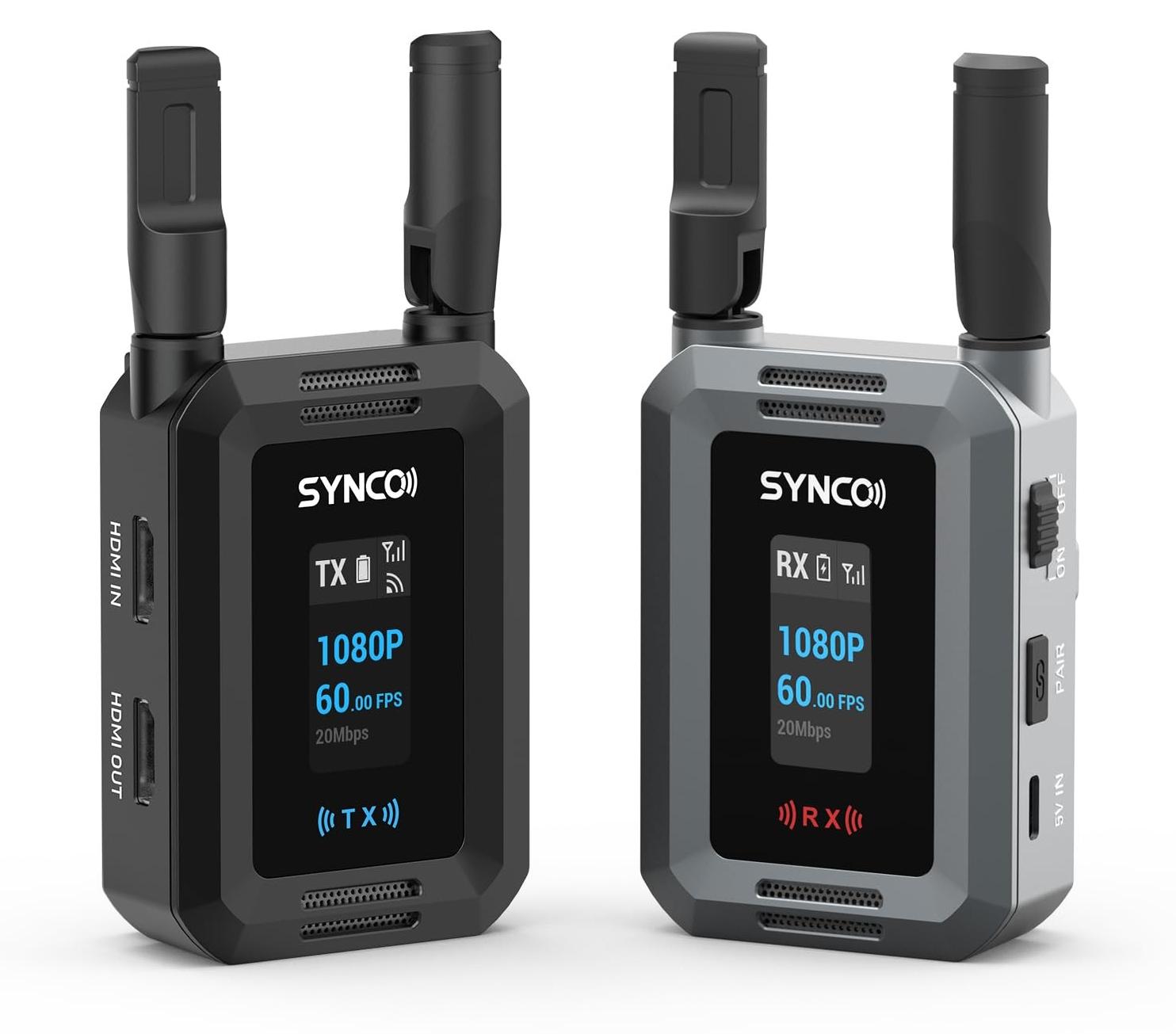
Drahtloses Video-Streaming-System mit geringer LatenzDieses drahtlose Video-Streaming-System ist für professionelle Anwendungen konzipiert und zeichnet sich durch eine extrem geringe Latenz von nur 0,04 Sekunden aus. Das System ist mit verschiedenen Geräten kompatibel und bietet eine zuverlässige Verbindung für Live-Übertragungen.EigenschaftenDoppelter HD-Ausgang für vielseitige NutzungGeringer Stromverbrauch von nur 2 WattLüfterloses Design für geräuscharme FunktionIdeal für Videoproduktionen, Livestreams und Präsentationen, sorgt dieses System für eine klare und stabile Videoqualität ohne Unterbrechungen. Perfekt für Profis und Hobbyisten.SpezifikationenNetzwerkanschluss: HDMIKompatible Geräte: Fernseher, Computer, SmartphoneAudioausgang: StereoMaximale Reichweite: 285 MeterWichtige HinweiseInklusive benutzerfreundlicher mobiler AppGeeignet für verschiedene VideoausrüstungenMit diesem System sind Sie sicher, hochwertige Videoübertragungen ohne Komplikationen zu erhalten. Eine ausgezeichnete Wahl für jeden Videomacher.377,95 €*Versand: 0,00 €Sichere Weiterleitung zum Anbieter
-
Wie kann ich eine LibreOffice-Präsentation automatisch ablaufen lassen?
Um eine LibreOffice-Präsentation automatisch ablaufen zu lassen, musst du die Präsentation in den Präsentationsmodus versetzen. Klicke dazu auf "Slideshow" in der Menüleiste und wähle "Start from First Slide" oder "Start from Current Slide" aus. Die Präsentation wird dann automatisch ablaufen und die Folien werden nacheinander angezeigt. Du kannst die Präsentation auch mit den Pfeiltasten auf deiner Tastatur steuern. **
-
Wie kann man in LibreOffice Präsentation Stichpunkte einfliegen lassen?
Um Stichpunkte in LibreOffice Präsentation einzufügen, kannst du die Funktion "Animationen" verwenden. Wähle dazu den Text aus, den du einfliegen lassen möchtest, und klicke auf das Symbol "Animationen" in der Symbolleiste. Wähle dann die gewünschte Einfluganimation aus und passe die Einstellungen nach Bedarf an. **
-
Warum funktioniert meine PowerPoint-Präsentation nicht in LibreOffice Writer?
PowerPoint-Präsentationen sind in einem anderen Dateiformat (.ppt oder .pptx) gespeichert als LibreOffice Writer-Dokumente (.odp). Daher kann LibreOffice Writer möglicherweise nicht alle Formatierungen und Funktionen der PowerPoint-Präsentation korrekt anzeigen. Es kann hilfreich sein, die PowerPoint-Präsentation in das ODP-Format zu konvertieren, um sie in LibreOffice Writer zu öffnen. **
-
Wie kann ich eine PowerPoint-Präsentation mit LibreOffice fertigstellen?
Um eine PowerPoint-Präsentation mit LibreOffice fertigzustellen, öffnen Sie das Programm und wählen Sie "Datei" > "Öffnen", um Ihre bereits erstellte Präsentation zu laden. Sie können dann Änderungen an den Folien vornehmen, Texte bearbeiten, Bilder hinzufügen oder entfernen und das Design anpassen. Wenn Sie fertig sind, speichern Sie die Präsentation im PowerPoint-Format (.ppt oder .pptx), um sie mit anderen teilen zu können. **
* Alle Preise verstehen sich inklusive der gesetzlichen Mehrwertsteuer und ggf. zuzüglich Versandkosten. Die Angebotsinformationen basieren auf den Angaben des jeweiligen Shops und werden über automatisierte Prozesse aktualisiert. Eine Aktualisierung in Echtzeit findet nicht statt, so dass es im Einzelfall zu Abweichungen kommen kann. ** Hinweis: Teile dieses Inhalts wurden von KI erstellt.